Teams 通话功能详解
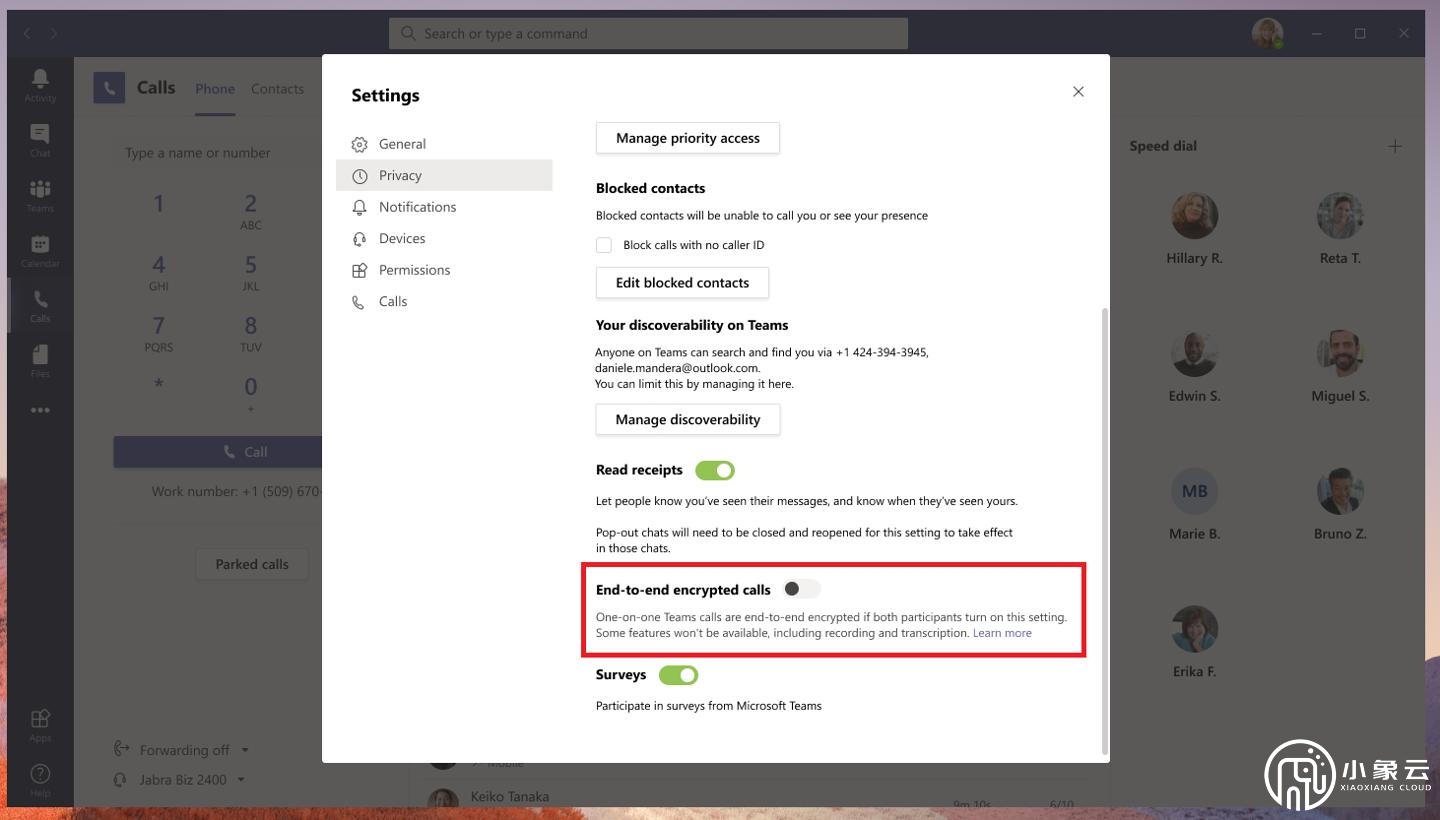
在现代办公环境中,高效的沟通至关重要。Microsoft Teams 作为一款领先的团队协作平台,其通话功能为用户提供了便捷、强大的沟通体验。Teams 的通话功能涵盖语音通话与视频通话,可满足不同场景需求。无论是一对一交流,还是多人团队会议,都能轻松实现。
一、通话发起方式
(一)一对一通话
通过联系人列表发起:打开 Teams 应用,在左侧导航栏点击 “聊天” 选项,进入聊天界面后,在联系人列表中找到想要通话的对象,点击其头像进入聊天窗口,窗口右上角有语音通话(电话图标)和视频通话(摄像机图标)按钮,点击相应按钮即可发起通话。
通过搜索发起:若不清楚联系人具体位置,可在 Teams 界面上方搜索框输入对方姓名、邮箱等信息,搜索到目标联系人后,按上述方法在聊天窗口发起通话。
(二)多人通话(会议通话)
创建新会议发起:点击左侧导航栏 “日历” 选项,选择 “新建会议”。在弹出的会议设置窗口,填写会议主题、时间、地点等信息,在 “受邀者” 栏添加参会人员,可通过输入邮箱或从联系人列表选择。设置完成点击 “发送”,会议邀请发出,到设定时间点击会议详情中的 “开始通话”,即可开启多人通话,参会者也可通过收到的会议链接加入。
在团队频道发起:进入特定团队频道,点击右上角 “…” 图标,选择 “立即开会”,在弹出窗口可选择仅语音通话或视频通话,添加参会人员后点击 “开始” 即可发起。
二、通话功能特点
(一)语音通话特点
高清音质:采用先进音频技术,自动消除回声、抑制背景噪音,即使在嘈杂环境,也能保证通话双方语音清晰、流畅,如同面对面交流。
多方通话支持:支持多人同时进行语音会议,满足团队讨论、项目沟通等场景需求,参与人数上限较高,不同版本 Teams 或有差异,一般能满足大多数企业团队规模。
通话稳定性强:优化网络传输算法,降低丢包率、延迟,在网络条件一般时也能保持稳定通话,减少通话中断、卡顿情况。
(二)视频通话特点
高清视频画质:支持高清视频传输,呈现清晰面部表情、肢体语言,促进沟通理解,提升会议效果。
屏幕共享功能:通话中可共享整个桌面、单个应用窗口或特定文件(如 PowerPoint 演示文稿),方便展示资料、讲解方案、协作编辑文档等,提高工作效率。
实时字幕与翻译:具备实时字幕功能,方便听力障碍者或在嘈杂环境无法听清声音的用户;还提供实时翻译,可将发言内容翻译成多种语言,打破语言障碍,适合跨国团队协作。
虚拟背景:用户可选择虚化真实背景或使用自定义虚拟背景,保护隐私、避免背景杂乱影响会议形象,营造专业氛围。
三、通话管理功能
(一)静音与取消静音
通话过程中,点击通话界面的 “静音” 按钮,可关闭自己麦克风,避免背景噪音干扰他人;需发言时再次点击 “取消静音” 按钮即可。
(二)视频布局切换
提供多种视频布局模式,如平铺视图可同时显示多个参与者画面,方便查看所有人状态;焦点视图将发言人画面放大显示,突出重点;画廊模式以整齐排列方式展示多个参与者视频。用户可根据会议需求、个人喜好在通话界面进行切换。
(三)录制通话
支持通话录制功能,会议组织者或有相应权限人员,可在通话开始后点击 “录制” 按钮,将语音、视频及共享内容完整记录下来,方便后续回顾会议内容、整理会议纪要,也可分享给未能参加会议的人员。录制文件一般保存在 Teams 特定存储空间,方便查找、管理。
(四)举手功能
在多人会议中,若想发言但不方便直接打断别人,可点击 “举手” 按钮,主持人或其他参会人员能看到举手提示,按顺序安排发言,保证会议有序进行。
(五)管理参会人员
会议主持人可在通话界面管理参会人员,如静音某个参会人员麦克风,避免其发言干扰会议;还可将参会人员移出会议,若有新人员需加入,可通过添加参会者功能输入其信息邀请加入。
四、与其他功能集成
(一)与聊天功能结合
通话前后,可在聊天窗口与参与者交流文字信息,补充说明、分享文件链接等。通话过程中,若不方便语音交流,也可切换到聊天窗口发送文字消息。
(二)与日历集成
通过日历安排通话会议,设置提醒,确保准时参加;在日历中可查看历史通话记录、即将到来的通话会议安排,方便管理日程。
(三)与文件协作功能关联
通话中涉及文档讨论、协作编辑时,可直接从 Teams 文件存储位置打开文件,进行实时编辑、评论,无需在不同应用间切换,提高协作效率。
五、设备兼容性
Teams 通话功能支持多种设备,包括电脑(Windows、Mac 系统)、平板电脑(iOS、Android 系统)、手机(iOS、Android 系统)等。无论使用何种设备,只要安装 Teams 应用并登录账号,即可享受一致的通话功能体验。部分设备还支持通过浏览器访问 Teams 网页版进行通话,但可能在功能完整性、性能表现上与客户端应用有细微差异。
六、安全保障
数据加密:对通话数据进行端到端加密,确保通话内容在传输过程中不被窃取、篡改,保护用户隐私和商业机密。
身份验证:支持多种身份验证方式,如密码、多重身份验证(MFA)等,防止未经授权人员加入通话会议,保障会议安全。
访问控制:会议组织者可设置参会权限,如仅邀请人员可加入,或设置会议大厅,对加入人员进行审核,进一步增强会议安全性。
相关Tags: 通话
teams

 免费试用专线: